
 (844) 888-4960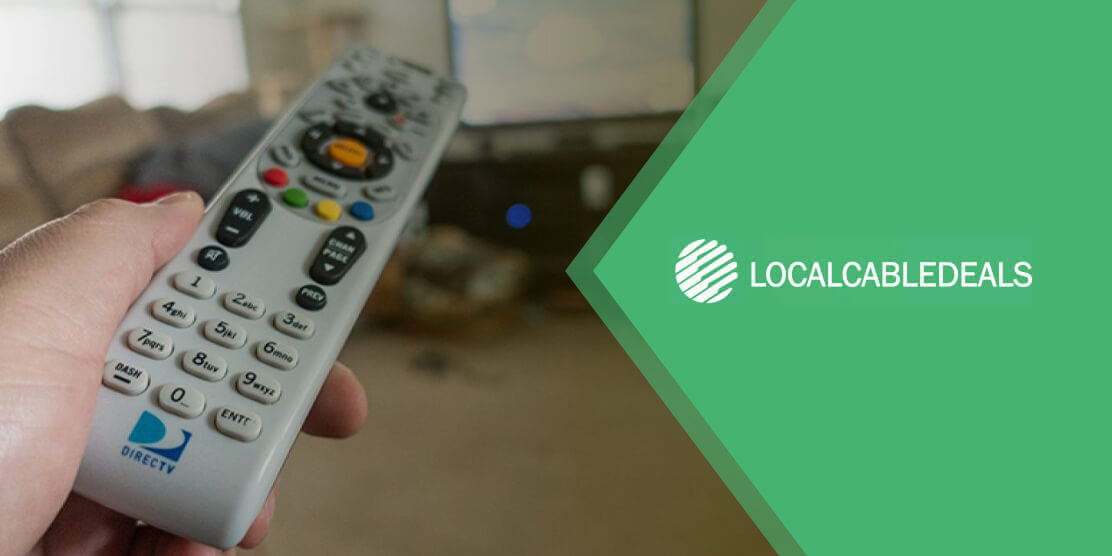
Estás tratando de descifrar cómo programar el control remoto Universal y Genie de DIRECTV?, tranquilo sabemos que para muchos es un dolor de cabeza, y más para los más adultos del hogar que no están familiarizados con la tecnología moderna.
Entonces, no panda el cúnico, aquí tiene su guía completa, para ayudarle a que funcione lo más pronto posible, así que continúe leyendo este interesante blog a continuación.
¿Qué tipo de control remoto tienes?
En primer lugar, debes saber qué tipo de control remoto tienes que va de acuerdo al que te haya brindado DIRECTV, los cuales son: un control remoto Universal que es el estándar o el control remoto Genie de DIRECTV.
Control remoto Universal de DIRECTV
La buena noticia es que tu control remoto universal de DIRECTV puedes usarlo hasta en cuatro dispositivos, que pueden ser: reproductores de DVR, consolas de juegos, DVD/Blu-ray, sistemas de sonido y televisores. Sigue leyendo para mostrarte cómo programar tu control remoto tanto en calidad estándar y en alta definición.
Programa un control remoto universal estándar de DIRECTV
- Seleccione la opción de Menú en tu control remoto de DIRECTV.
- Seguidamente seleccione Configuración y favoritos de los padres > Configuración del sistema > Control remoto > Programar control remoto.
- Seleccione el dispositivo (TV, audio, DVR, etc.) que desea controlar con el control remoto. Si su dispositivo no está en la lista, ingrese un código remoto de DIRECTV. Puedes encontrarlo usando la herramienta de búsqueda de código de DIRECTV.
- Siga las instrucciones en pantalla para completar el proceso.
Consejo profesional: Puedes hacer estos mismo pasos para programar el control remoto para un HD DVR o un receptor HD.
Control remoto Genie de DIRECTV
Con respecto al control remoto Genie, tiene la opción de programarlos de manera automática, manual y además de sacarle provecho a los televisores preparados para DIRECTV. Sigamos con la guía.
Programa el control remoto Genie de DIRECTV para HD TV y demás dispositivos
Primeramente, puede usar la forma más común de programar un control remoto Genie. En caso que no le funcione, continúe con la opción de programar un control remoto Genie de manera manual.
- El control remoto de estar en dirección a su Genie HD DVR, Genie Mini o Wireless Genie Mini.
- Seguidamente presione los botones de MUTE y ENTER. Cuando la luz esté en verde y parpadee 2 veces, deténgase.
- El televisor mostrará Aplicando la configuración de IR/RF, está en modo RF y ya estará listo para programar el control remoto.
- Proceda a encender el dispositivo que desee controlar con su Genie.
- Selecciona la opción de Menú en tu control remoto de DIRECTV.
- Seguidamente seleccione Configuración del sistema > Control remoto > Programar control remoto.
- Siga las instrucciones en pantalla para completar el proceso.
Consejo profesional: el control remoto de DIRECTV le permite encender tu televisor y controlar el volumen, sin embargo, si necesita hacer ajuste de configuración del televisor o ver las aplicaciones de terceros, deberá usar el control remoto del TV.
Programe el control remoto manualmente para su HDTV o dispositivo de audio
- El control remoto de estar en dirección a su Genie HD DVR, Genie Mini o Wireless Genie Mini.
- Seguidamente presione los botones de Mute y Enter. Cuando la luz esté en verde y parpadee 2 veces, deténgase.
- Ingresa el código 961 con los botones del control remoto Genie
- Seleccione el botón Canal arriba una sola vez
- Seleccione la opción Enter.
- Presione la opción Ok en cuanto muestre su TV Su control remoto ahora está configurado para RF.
- Proceda a encender el dispositivo que desee controlar con su Genie.
- Selecciona la opción de Menú en tu control remoto de DIRECTV.
- Seguidamente seleccione Configuración del sistema > Control remoto > Programar control remoto.
- Siga las instrucciones en pantalla para completar el proceso.
Programe el control remoto para un televisor compatible con DIRECTV
- Apunte el control remoto a su Genie HD DVR, Genie Mini o Wireless Genie Mini.
- Seguidamente presione los botones de Mute y Enter. Cuando la luz esté en verde y parpadee 2 veces, deténgase.
- El televisor mostrará Aplicando la configuración de IR/RF, está en modo RF y ya estará listo para programar el control remoto.
- Proceda a encender su TV compatible con DIRECTV.
- Seguidamente presione los botones de Mute y Enter. Cuando la luz esté en verde y parpadee 2 veces, deténgase.
- Deberá ingresar el código del fabricante correcto. Si su dispositivo no está en la lista,
ingrese un código remoto de DIRECTV. Puedes encontrarlo usando la herramienta de búsqueda de
código de DIRECTV.
- Para televisores Samsung compatibles con DIRECTV, ingresa 54000.
- Para televisores compatibles con DIRECTV de Sony, ingresa 54001.
- Para televisores Toshiba DIRECTV Ready, ingrese 54002.
- Listo, su control remoto Genie ya está programado con el TV compatible de DIRECTV.
Si tu control remoto aún no funciona con tu(s) dispositivo(s), puedes llamar al servicio al cliente de DIRECTV en español al 1-844-558-5760.
Resumiendo
A partir de la guía de cómo programar el control remoto Universal y Genie de DIRECTV, su control remoto ya está programado y listo para usar con sus dispositivos, para poder disfrutar de DIRECTV. También tiene la opción de contratar AT&T con la mejor programación y combinarlo con velocidades hiperrápidas o bien contratar solo la televisión satelital como tu prefieras, en verdad que tienes muchas opciones de contratar con ofertas, promociones o paquetes, lo más importante es que disfrutes el entretenimiento como te lo mereces, desde la comodidad de tu hogar.